
شما این محصولات را انتخاب کرده اید0
آموزش اتصال دسته PS4 و PS5 به گوشی؛ راهنمای کامل
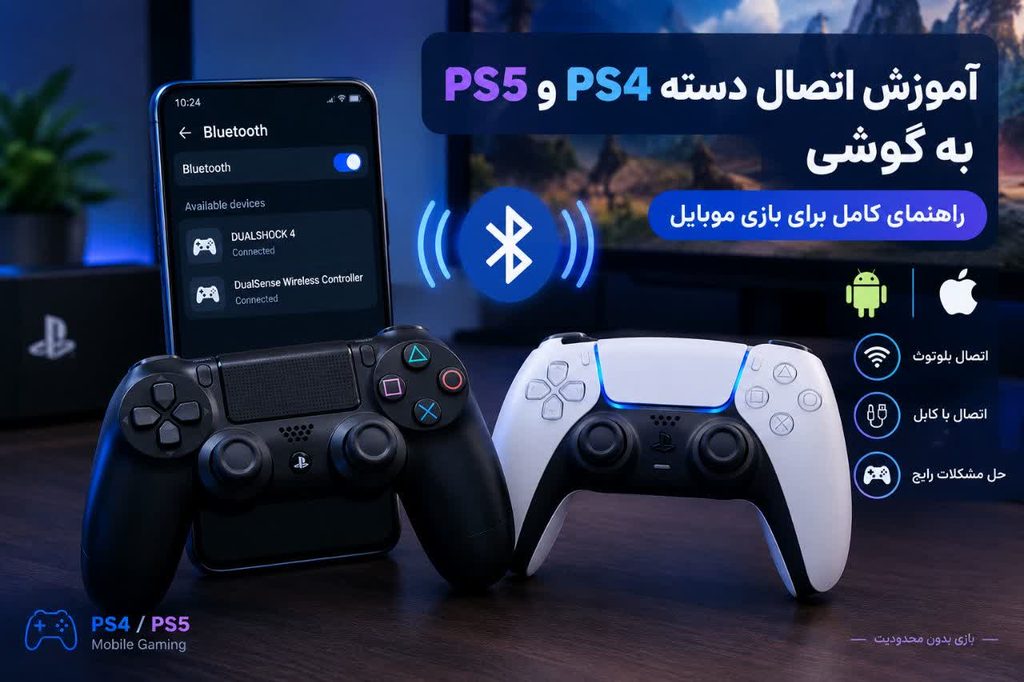
آموزش اتصال دسته PS4 و PS5 به گوشی؛ راهنمای کامل اگر دوست دارید بازیهای موبایلی را با دسته انجام دهید، میتوانید دسته PS4 (DualShock 4) یا PS5 (DualSense) را به گوشی اندروید یا آیفون متصل کنید. اتصال معمولاً از طریق Bluetooth انجام میشود و در بعضی شرایط میتوان از کابل USB نیز استفاده کرد. در این آموزش، روش اتصال هر دو دسته به گوشی را مرحلهبهمرحله توضیح میدهیم.

اتصال دسته PS4 به گوشی روش اول: اتصال با بلوتوث ابتدا بلوتوث گوشی را روشن کنید. دسته PS4 را خاموش کنید. دکمه PS و Share را همزمان چند ثانیه نگه دارید. نوار نور دسته شروع به چشمکزدن میکند. وارد تنظیمات Bluetooth گوشی شوید. در فهرست دستگاههای قابل اتصال، گزینهای مانند DUALSHOCK 4 Wireless Controller را انتخاب کنید. پس از برقراری اتصال، دسته آماده استفاده است. اگر دسته در فهرست بلوتوث نمایش داده نشد، یک بار بلوتوث گوشی را خاموش و روشن کنید و دوباره دسته را وارد حالت Pairing کنید.
اتصال دسته PS5 به گوشی اتصال دسته PS5 نیز تقریباً مشابه دسته PS4 است. مراحل اتصال DualSense بلوتوث گوشی را فعال کنید. دسته PS5 را خاموش کنید. دکمه PS و Create را همزمان نگه دارید. چراغ دسته شروع به چشمک زدن میکند. در تنظیمات Bluetooth گوشی، گزینه DualSense Wireless Controller را پیدا کنید. روی آن بزنید تا اتصال برقرار شود. بعد از اتصال، میتوانید وارد بازیای شوید که از کنترلر پشتیبانی میکند.

اتصال دسته PS4 و PS5 به آیفون در آیفون نیز میتوان از طریق Bluetooth دستههای سازگار را متصل کرد. مسیر کلی: Settings → Bluetooth → انتخاب دسته برای PS4 معمولاً نام DUALSHOCK 4 Wireless Controller و برای PS5 نام DualSense Wireless Controller نمایش داده میشود.

اتصال دسته با کابل اگر گوشی شما از اتصال USB کنترلر پشتیبانی کند، میتوانید از کابل و در صورت نیاز از مبدل OTG استفاده کنید. در اندروید، نوع پورت گوشی اهمیت دارد؛ برای گوشیهای USB-C معمولاً به کابل یا مبدل USB-C سازگار نیاز خواهید داشت.
آیا همه بازیهای موبایل با دسته کار میکنند؟ خیر. اتصال موفق دسته به گوشی به این معنی نیست که تمام بازیها از کنترلر پشتیبانی میکنند. بازی باید از Gamepad/Controller Support پشتیبانی کند. در بعضی بازیها نیز ممکن است فقط بخشی از دکمهها کار کنند. اگر دسته متصل است اما داخل بازی کار نمیکند، ابتدا بررسی کنید که خود بازی از کنترلر پشتیبانی میکند یا خیر.

اگر دسته وصل نمیشود چه کار کنیم؟ اگر دسته PS4 یا PS5 در بلوتوث گوشی پیدا نمیشود، این موارد را امتحان کنید: Bluetooth گوشی را خاموش و دوباره روشن کنید. دسته را خاموش کرده و دوباره وارد حالت Pairing کنید. اگر دسته قبلاً به کنسول متصل بوده، اتصال قبلی را قطع کنید. دستگاههای قدیمی ذخیرهشده در Bluetooth را بررسی کنید. گوشی و دسته را یکبار Restart کنید. در صورت امکان، دسته را با کابل نیز امتحان کنید. نکته مهم اگر دسته قبلاً با دستگاه دیگری Pair شده باشد، ممکن است لازم باشد دوباره آن را وارد حالت اتصال بیسیم کنید.

تفاوت اتصال دسته PS4 و PS5 به گوشی ویژگیPS4 DualShock 4PS5 DualSenseاتصال Bluetooth

اتصال به اندروید
اتصال به آیفون
اتصال با کابل
پشتیبانی در بازیهابسته به بازیبسته به بازیامکانات پیشرفتهمحدودترامکانات بیشتر در بازیهای سازگار جمعبندی برای اتصال دسته PS4 یا PS5 به گوشی، سادهترین روش استفاده از Bluetooth است. کافی است دسته را وارد حالت Pairing کنید و سپس از بخش Bluetooth گوشی آن را انتخاب کنید. البته قبل از شروع بازی بهتر است بررسی کنید که بازی موردنظر از کنترلر پشتیبانی میکند؛ چون اتصال موفق دسته به گوشی الزاماً به معنی پشتیبانی بازی از آن نیست. کلمات کلیدی پیشنهادی: اتصال دسته PS4 به گوشی، اتصال دسته PS5 به گوشی، وصل کردن دسته پلی استیشن به موبایل، اتصال DualShock 4 به اندروید، اتصال DualSense به اندروید، اتصال دسته PS4 به آیفون، اتصال دسته PS5 به آیفون، آموزش اتصال دسته به موبایل
بدون دیدگاه
اشتراک گذاری
اولین دیدگاه را ثبت کنید